StudyFetch 能帮你完成什么工作
下面是根据工具能力整理的操作建议,输入、交付标准和人工核对由你确定。
场景 01 · 大学生与自学者按课程材料制定阶段计划
- 先准备
- 教学大纲、课件与阶段目标
- 怎么做
- 编辑建议:先让 Study Plan 拆分概念,再检查基础知识是否排在前面,按实际课程进度调整学习安排。
- 得到什么
- 按主题组织的学习路径
- 使用建议
- 核对范围是否覆盖教师要求,不遗漏作业和考试重点。
场景 02 · 获得录制许可的学生把讲座转为可复习笔记
- 先准备
- 讲座音频与课程资料
- 怎么做
- 编辑建议:开启 Live Lecture 录音,课后按需求选择笔记深度,再对照音频检查关键定义。
- 得到什么
- 录音、转录与结构化课堂笔记
- 使用建议
- 检查术语和公式,补上录音未包含的板书与图示。
场景 03 · 正在复习的学习者从同一材料生成考前练习
- 先准备
- 已学讲座、笔记与课件
- 怎么做
- 编辑建议:用 Turn Into 创建测试或闪卡,先独立回答,再向 Sparky 解释错题背后的概念。
- 得到什么
- 针对课程内容的复习题与疑问清单
- 使用建议
- 回到原材料确认答案,避免只记住生成题的表面形式。
StudyFetch 软件界面
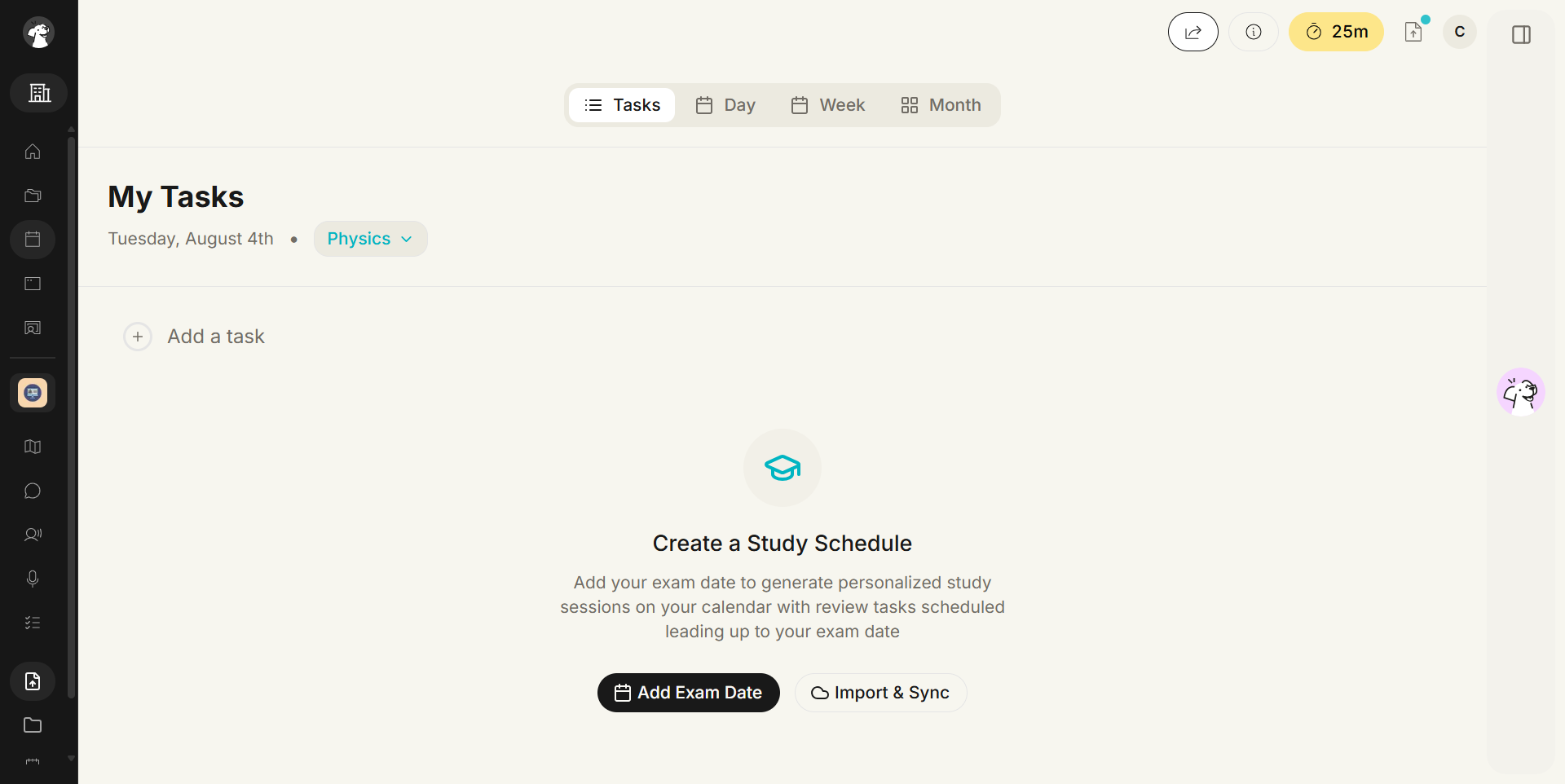
官方教程中的任务页可切换日、周、月视图,并通过考试日期入口安排复习计划。
StudyFetch 是什么
先限定一门课和一个明确阶段,再建立学习路径。录课功能把音频转成笔记,Study Plan 把材料分成有顺序的小主题,两者可以与复习和问答结合使用。
StudyFetch 的主要功能
把课程材料拆成学习路径
上传课件、阅读或教学大纲后,Study Plan 识别概念并按主题分组,安排基础内容在前;完成主题后可标记进度并继续下一段。
录制课堂并增强笔记
Live Lecture 实时转写录音;结束后使用 Enhance Notes,选择摘要、深入或完整深度,还可设置技能水平,并保留音频与原转录。
通过 Sparky 解释课程内容
Sparky 可围绕材料进行问答与辅导,包含语音交流入口;适合针对不理解的概念继续追问并练习解释。
把材料继续转成复习工具
录课结束后可使用 Turn Into 转成闪卡、练习测试或播客式音频回顾,也可进入 Tutor Me 或 Chat 复习同一内容。
如何开始使用 StudyFetch
添加一门课的材料
上传课件、阅读或教学大纲,先让 Study Plan 整理概念与主题顺序。
查看并安排学习路径
检查基础内容是否在前,按主题逐步学习,完成后标记进度,避免同时混入无关课程。
录课后选择笔记深度
需要录课时打开 Live Lecture 并点击 Start Recording,结束后停止录音,再用 Enhance Notes 选择输出深度。
生成练习并询问难点
从录课使用 Turn Into 转成闪卡或练习测试,也可进入 Tutor Me 或 Chat;根据答题情况回查材料。
费用与使用条件
选择前了解
Apple 应用含 Premium 内购;iPhone/iPad 要求系统 17 及以上,免费安装不等于全部功能无限免费。
Apple 应用有系统门槛
当前 App Store 要求 iOS 或 iPadOS 17 及以上,Vision 设备需 visionOS 1 及以上;安装前应检查自己的系统。
免费安装不代表全部免费
App Store 将应用列为免费并包含应用内购买,也列有 Premium 订阅;具体权益应以账号和购买页为准,不能推断无限使用。
录课与完整课堂材料不同
Live Lecture 从录音生成转录和笔记;编辑建议额外上传课件并补充板书,避免把音频记录当成已经覆盖全部视觉内容。
StudyFetch 常见问题
能用自己的课程课件吗?
可以,StudyFetch 支持课程 PDF、幻灯片、阅读材料与视频等输入,学习计划围绕这些材料组织。
录音后怎样得到结构化笔记?
停止 Live Lecture 录音后点击 Enhance Notes,再选择摘要、深入或完整深度;音频与原转录仍保留在会话中。
能把录课直接变成练习吗?
可以,Turn Into 可转换为闪卡、练习测试或音频回顾,也可进入 Tutor Me 或 Chat 复习。
新外观会让以前材料消失吗?
不会因这次外观更新丢失。官方说明原有材料、笔记与进度仍保留,熟悉的学习功能也继续存在。