
HyperWrite 能帮你完成什么工作
下面是根据工具能力整理的操作建议,输入、交付标准和人工核对由你确定。
场景 01 · 日常邮件较多的用户把邮件要点写成完整回复
- 先准备
- 对方问题、自己的回复要点及语气。
- 怎么做
- 编辑建议:先输入事实要点,生成回复后精简模板话并核对信息。
- 得到什么
- 可以继续人工发送的邮件草稿。
- 使用建议
- 确认扩展当前输入框和收件人,别把生成草稿当作已发送。
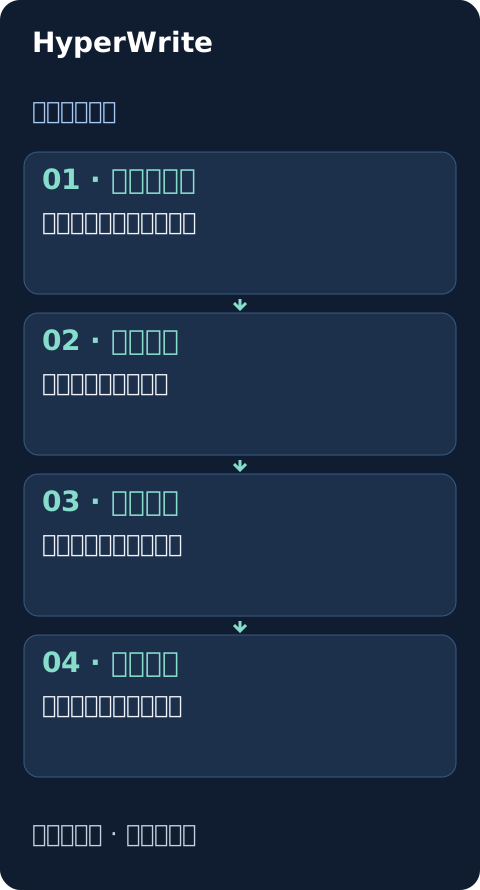
查看操作流程示意
场景 02 · 需要文献线索的写作者给研究段落寻找出处
- 先准备
- 研究问题、时间范围和希望支持的观点。
- 怎么做
- 编辑建议:通过研究入口获得来源,阅读论文后再写自己的总结。
- 得到什么
- 附待核对来源的研究笔记。
- 使用建议
- 核对论文是否真的支持该观点,避免只依据标题。
场景 03 · 需要减少中途卡顿的作者维持连续写作
- 先准备
- 已有段落、接下来的论点和目标风格。
- 怎么做
- 编辑建议:用自动补全探索下一句,再对偏离论点的建议作删改。
- 得到什么
- 衔接较顺的段落候选。
- 使用建议
- 不要让补全替代提纲和论证顺序。
HyperWrite 软件界面
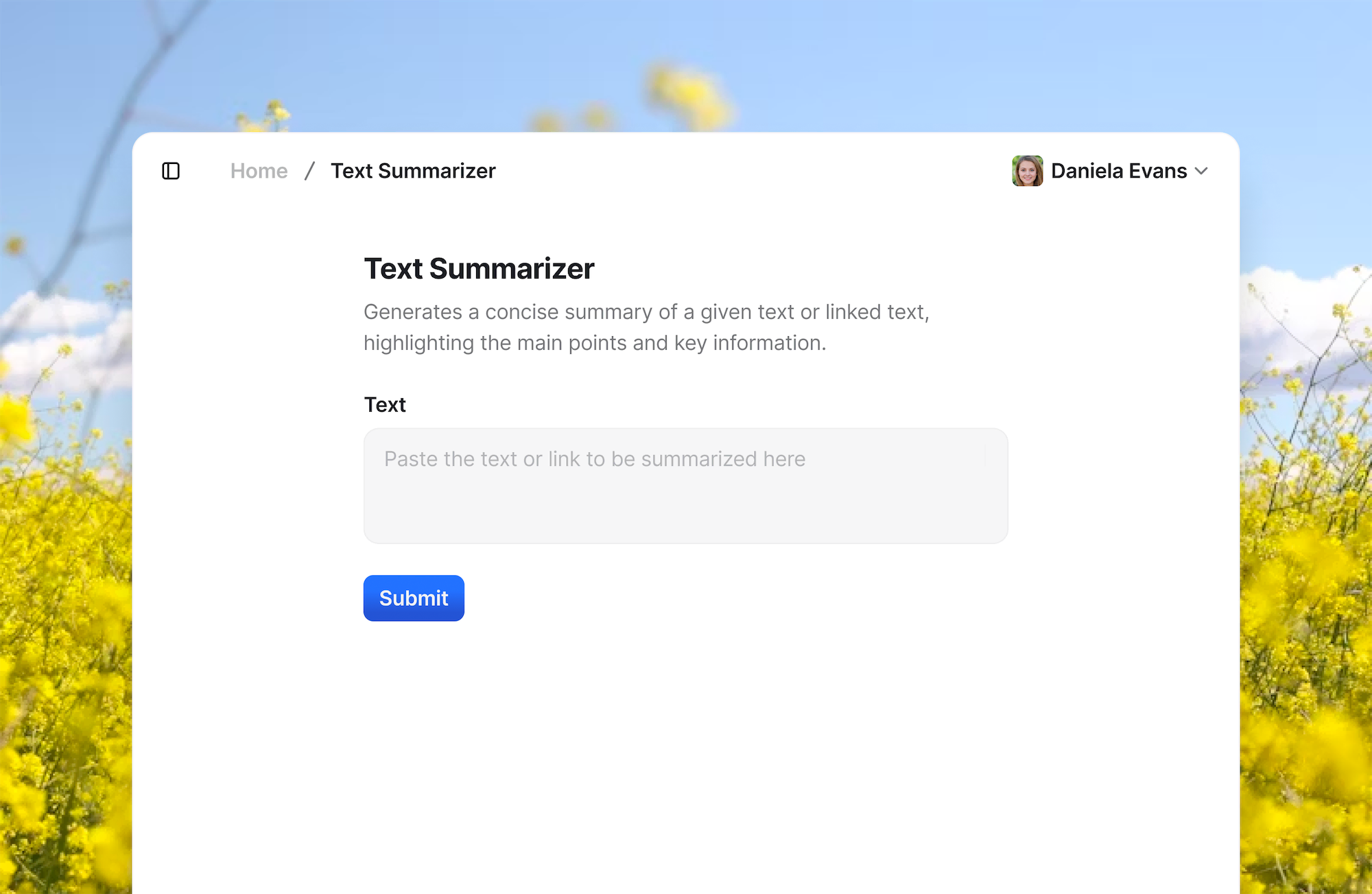
HyperWrite 官方界面展示:文本摘要工具的输入框与提交入口;图中为官方演示账户。
HyperWrite 是什么
TypeAhead 在输入时提供上下文建议,AutoWrite 根据明确要求生成段落,研究入口可查找论文并附来源。
普通 AI 消息、TypeAhead 和个人 Persona 的额度不同;引用链接只能帮助回查,不能自动证明文字正确。
HyperWrite 的主要功能
输入时补全句子
TypeAhead 结合上下文给出后续文字,在 Chrome 扩展中用于常见写作位置。
按要求生成或改写段落
AutoWrite 和文本编辑工具依据任务输入生成内容,也可重新表达已有文字。
从要点起草邮件回复
Email Responder 将简要意图组织成回复,发送前需要确认收件人与实际承诺。
研究时提供来源入口
Scholar 与研究功能查找学术资料并给出引用线索,便于进一步阅读论文。
如何开始使用 HyperWrite
选择写作或研究入口
网页工具适合明确任务,Chrome 扩展适合当前网页中的连续输入。
提供背景与约束
说明受众、要点、长度与不能改变的事实。
局部采用建议
逐句检查 TypeAhead 或生成内容,研究结果打开出处再判断。
区分用量后继续
查看 AI 消息及 Persona 的方案条件,完成文稿事实与格式检查。
费用与使用条件
选择前了解
- 使用方式
- 网页
- 收费结构
- 免费 + 付费
免费账户有月额度;Premium 的 AI Messages 与 TypeAhead 分开计量,引用需人工回查。
免费方案可能有功能或额度限制,商业用途需另看许可条件。
免费 AI 有月度额度
免费账户使用基础 AI 的有限月额度;升级方案才提供更多消息或模型能力。
补全不限量不等于消息不限量
Premium 列 250 条 AI 消息每月与不限量 TypeAhead,Ultra 的消息和 Persona 条件不同。
有引用仍需阅读原文
官方也要求发布前检查事实并编辑;引用链接与当前资料不能替代对论证和适用范围的判断。
HyperWrite 常见问题
能直接帮我发送邮件吗?
本指南对应邮件草稿与回复辅助;生成后应自己确认收件人和发送操作。
250 条消息包括所有自动补全吗?
方案将 AI Messages 和 TypeAhead 分别列示,不能把两者当成同一额度。
引用齐全就可以直接发表吗?
不可以据此判断。需要读来源、核对事实并编辑最终文字。
可以按我的语气写吗?
付费方案提供 Custom Personas,数量按套餐区分;仍应提供具体样本和表达要求。