AnythingLLM 能帮你完成什么工作
下面是根据工具能力整理的操作建议,输入、交付标准和人工核对由你确定。
场景 01 · 需要反复查项目资料的人做项目文档问答
- 先准备
- 项目说明、交付规范与常见问题。
- 怎么做
- 编辑建议:在工作区导入资料,先问能够定位到原文的问题,再整理常用问法。
- 得到什么
- 带来源线索的项目问答。
- 使用建议
- 核对引用段落、资料版本及遗漏文件。
查看操作流程示意

场景 02 · 有网站部署能力的维护者给网站准备限定知识入口
- 先准备
- 允许公开的文档、Docker实例和访问范围。
- 怎么做
- 编辑建议:在Docker版本准备工作区,配置嵌入聊天组件后用公开问题验证回答范围。
- 得到什么
- 面向指定资料的嵌入问答入口。
- 使用建议
- 避免上传内部文件;检查未授权用户的可见内容。
场景 03 · 能够判断工具权限的用户探索工具代理任务
- 先准备
- 任务目标、允许工具、预期文件或答案。
- 怎么做
- 编辑建议:先用小任务检查工具调用,再把结果与原始输入逐项比对。
- 得到什么
- 受限定的任务输出。
- 使用建议
- 确认每项外部操作及文件改动符合原定范围。
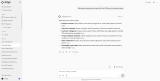
AnythingLLM 软件界面

官方 v1.11.2 演示界面:左侧管理工作区与对话,右侧查看回答、来源入口及工具调用,底部可继续输入问题。
AnythingLLM 是什么
可连接本地或云端模型,支持多种文档与向量数据库。使用前应先分清桌面个人使用和 Docker 多人部署。
资料问答的重点是追溯命中文档;工具代理则可能执行额外操作,两种任务应分别配置和检查。
AnythingLLM 的主要功能
导入多种文档
支持 PDF、TXT、DOCX 等资料,通过上传和文档处理进入检索流程;聊天界面可显示来源引用。
连接模型及向量库
可选择本地或云端语言模型,并配置嵌入模型及向量数据库,按资料规模调整组合。
让智能体使用工具
内置代理能力可组合工具处理任务。编辑建议:先限定工具和输出,再交付包含外部操作的任务。
为团队提供受控入口
Docker 版本支持多用户权限以及可嵌入网站的聊天组件;桌面版本不能直接套用这些部署功能。
如何开始使用 AnythingLLM
选择桌面或Docker
个人本地使用可从桌面应用开始;需要多用户或嵌入组件时选择Docker部署。
配置模型和资料组件
设置语言模型、嵌入与向量数据库;本地及云端服务分别确认连接条件。
创建工作区并导入资料
导入少量PDF或其他支持文件,确认处理完成后再开始问答。
检查引用再扩大范围
用已知问题检查引用;需要代理或模型路由时再逐项启用并观察结果。
费用与使用条件
选择前了解
- 使用方式
- 桌面软件 / 私有部署 / API
多用户权限与嵌入聊天组件仅 Docker 版本支持;模型调用条件按所连接服务另计。
多人功能有版本边界
官方说明明确多用户权限及自定义嵌入聊天组件仅Docker版提供,不能将它们当作桌面版默认功能。
调用成本随模型变化
支持本地与云模型不意味着所有调用免费;外部提供方的账户、额度和许可需要另外确认。
应用许可与资料权利分开
仓库采用MIT许可,但上传文档、连接的模型和工具仍各有使用条件,代码许可不会自动覆盖这些内容。
AnythingLLM 常见问题
桌面版支持团队成员权限吗?
官方说明将多用户和权限标为Docker版功能。团队部署应选择对应版本并验证权限。
能显示回答参考的文档吗?
聊天界面支持来源引用。使用时仍应打开相关段落检查是否真正支持答案。
必须用云模型吗?
不必。可以连接本地或云模型,同时按需要选择嵌入与向量数据库。
网站聊天组件如何使用?
它属于Docker版能力,需要部署实例并限定可公开的工作区资料后再嵌入网站。
相关资讯
工具动态 ↗AnythingLLM v1.18.0 版本发布信息
AnythingLLM 官方发布 v1.18.0 版本。本条为版本发布简讯,具体改动和适用条件请参阅官方发布说明。
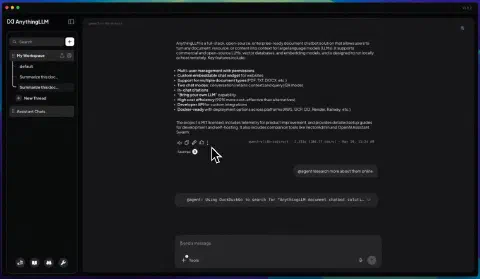
工具界面示例 · AnythingLLM图片出处:AnythingLLM 官方项目 ↗ AnythingLLM 1.17.0:改进表格导入,接入图像生成与网页搜索
AnythingLLM v1.17.0 修复了表格日期、多个工作表和文本编码的导入处理,新增 Gemini 图像生成与 Firecrawl 网页搜索接入。工作区设置支持编辑后自动保存,导出的聊天记录也可以包含生成的图片。
AnythingLLM 1.16.2:新增聊天生图技能,改进网页与文档处理
AnythingLLM v1.16.2 新增从聊天生成图片的智能体技能,并接入 Google Vertex AI;智能体的网页浏览改为默认开启。文档处理中,网页表格、列表和代码块得以保留,PDF 各页之间也加入换行,减少跨页文字连在一起的问题。